⚠ Site officiel : xenontv.fr ! (attention aux copies) ⚠

Installation IPTV sur SMART TV SAMSUNG / LG (Hisense / Philips sous VIDAA)

Nous allons vous montrer comment installer & activer votre abonnement iptv sur votre smartphone android.
(Samsung, Huawei, Sony, Asus, Google, Xiaomi etc…)

Tutoriel IPTV Smarters Pro Smart TV – XENONTV
Attention aux applications copies !
De nombreuses applications imitent IPTV Smarters Pro et sont payantes ou malveillantes. Assurez-vous d'installer uniquement la version officielle en vérifiant les informations ci-dessous pour chaque marque de TV.
Samsung
LG
Hisense
Philips
1

Reconnaître la bonne application sur Samsung

IPTV Smarters Pro Samsung

Sur le Samsung Smart Hub, cherchez « IPTV Smarters Pro ». Voici comment identifier la version officielle :
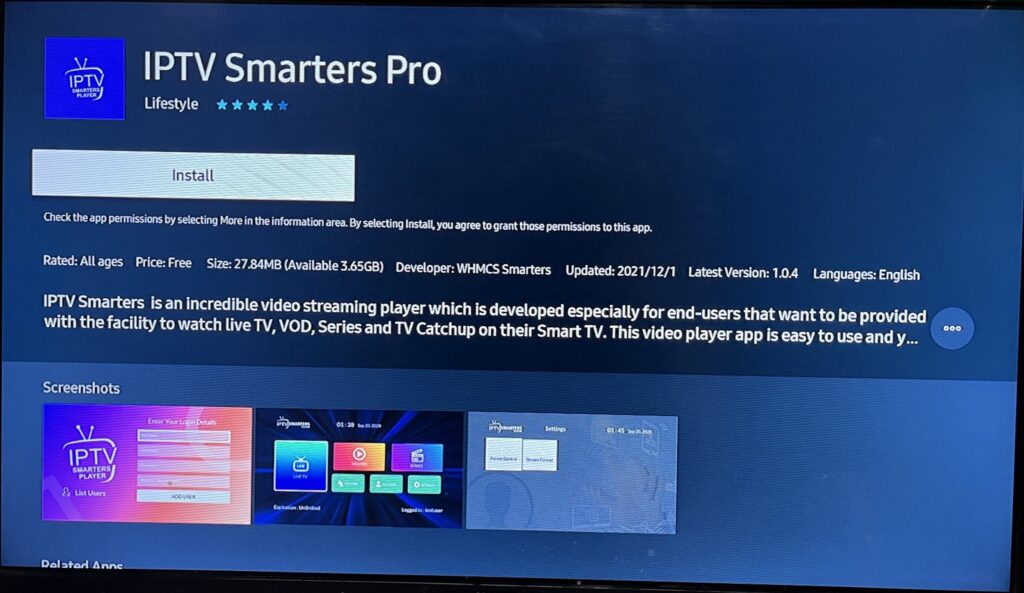
  • Nom de l'application : IPTV Smarters Pro
  • Nom sur le logo : IPTV Smarters Player
  • Développeur : WHMCS Smarters
Attention : toute application avec un nom similaire mais un développeur différent est une copie. N'installez que celle développée par WHMCS Smarters.
2

Installez et lancez IPTV Smarters Pro

IPTV Smarters Pro Samsung installation

Depuis le Samsung Smart Hub, installez IPTV Smarters Pro et lancez l'application.

3

Acceptez les conditions d'utilisation

Au premier lancement, IPTV Smarters Pro vous demande d'accepter les termes et conditions.

Appuyez sur « Accept » pour continuer vers l'écran de connexion.
4

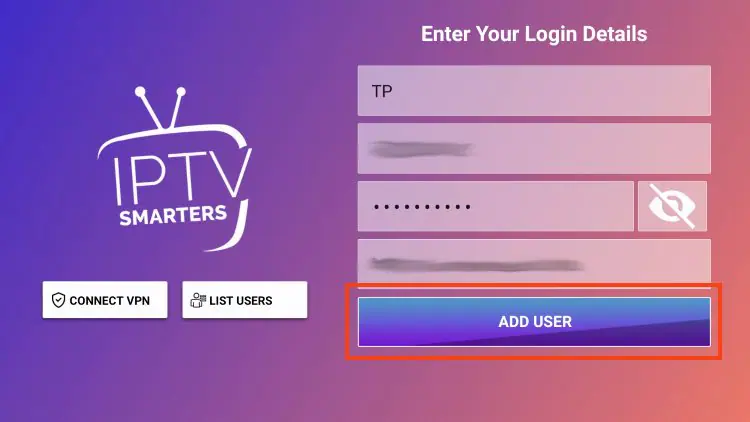
Entrez vos codes de connexion XENONTV

Codes XENONTV

Renseignez les identifiants fournis avec votre abonnement XENONTV :

  • Nom du profil : un nom de votre choix (ex : XENONTV)
  • URL du serveur : l'adresse du serveur IPTV de votre abonnement
  • Username : votre nom d'utilisateur
  • Password : votre mot de passe
Vérifiez chaque champ puis appuyez sur « Add User ».
Obtenir un abonnement
⚠️ Votre identifiant ne fonctionne pas / n'est pas reconnu ?

Vérifiez votre URL directement ici : Corriger ma ligne

Si après avoir changé d'URL ça ne fonctionne toujours pas, merci de passer par une autre application — les tutoriels sont disponibles directement dans la page des tutoriels.

5

Support et dépannage

  • Application introuvable : cherchez dans le Samsung Smart Hub et vérifiez le développeur WHMCS Smarters.
  • Problèmes de connexion : vérifiez vos identifiants et l'état de votre abonnement.
  • Mauvaise qualité : connexion Ethernet ou Wi-Fi 5GHz recommandée.
Nous contacter sur WhatsApp
1

Reconnaître la bonne application sur LG

IPTVSmartersPro LG

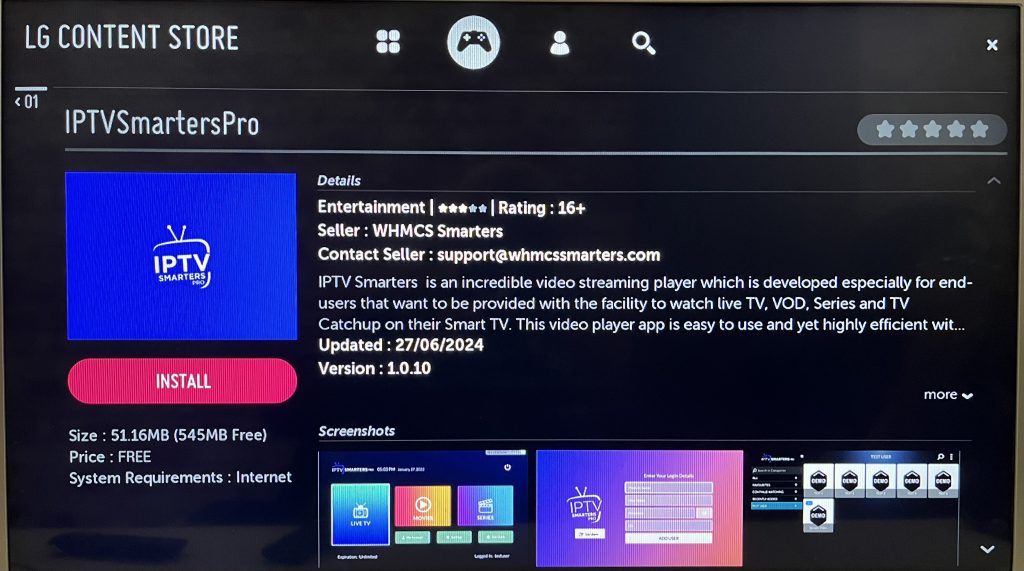
Sur le LG Content Store, cherchez « IPTVSmartersPro » (sans espace). Développeur : WHMCS Smarters.

Si votre TV LG dispose du Google Play Store, utilisez plutôt le tutoriel Android TV. Voir le tuto Android TV
2

Installez et lancez IPTVSmartersPro

Depuis le LG Content Store, installez IPTVSmartersPro et lancez l'application.

3

Acceptez les conditions d'utilisation

Au premier lancement, acceptez les termes et conditions.

Appuyez sur « Accept » pour continuer vers l'écran de connexion.

4

Entrez vos codes de connexion XENONTV

Codes XENONTV LG

Renseignez les identifiants fournis avec votre abonnement XENONTV :

  • Nom du profil : un nom de votre choix (ex : XENONTV)
  • URL du serveur : l'adresse du serveur IPTV de votre abonnement
  • Username : votre nom d'utilisateur
  • Password : votre mot de passe
Vérifiez chaque champ puis appuyez sur « Add User ».
Obtenir un abonnement
⚠️ Votre identifiant ne fonctionne pas / n'est pas reconnu ?

Vérifiez votre URL directement ici : Corriger ma ligne

Si après avoir changé d'URL ça ne fonctionne toujours pas, merci de passer par une autre application — les tutoriels sont disponibles directement dans la page des tutoriels.

5

Support et dépannage

  • Application introuvable : cherchez « IPTVSmartersPro » (sans espace) et vérifiez WHMCS Smarters.
  • Problèmes de connexion : vérifiez vos identifiants et l'état de votre abonnement.
  • Mauvaise qualité : connexion Ethernet ou Wi-Fi 5GHz recommandée.
Nous contacter sur WhatsApp
1

Tutoriel vidéo — IPTV Smarters sur Hisense VIDAA

Suivez ce tutoriel vidéo pour installer IPTV Smarters sur votre TV Hisense VIDAA.

Si votre TV Hisense dispose du Google Play Store, utilisez plutôt le tutoriel Android TV. Voir le tuto Android TV
2

Trouvez et installez IPTV Smarters sur VIDAA

Depuis le store VIDAA de votre Hisense, recherchez « IPTV Smarters » et installez l'application officielle.

Attention : vérifiez que le développeur est bien WHMCS Smarters avant d'installer.
3

Acceptez les conditions d'utilisation

Au premier lancement, IPTV Smarters vous demande d'accepter les termes et conditions.

Appuyez sur « Accept » pour continuer vers l'écran de connexion.

4

Entrez vos codes de connexion XENONTV

Codes Hisense

Renseignez les identifiants fournis avec votre abonnement XENONTV :

  • Nom du profil : un nom de votre choix (ex : XENONTV)
  • URL du serveur : l'adresse du serveur IPTV de votre abonnement
  • Username : votre nom d'utilisateur
  • Password : votre mot de passe
Vérifiez chaque champ puis appuyez sur « Add User ».
Obtenir un abonnement
⚠️ Votre identifiant ne fonctionne pas / n'est pas reconnu ?

Vérifiez votre URL directement ici : Corriger ma ligne

Si après avoir changé d'URL ça ne fonctionne toujours pas, merci de passer par une autre application — les tutoriels sont disponibles directement dans la page des tutoriels.

5

Support et dépannage

  • Application introuvable : cherchez « IPTV Smarters » dans le store VIDAA et vérifiez WHMCS Smarters.
  • Problèmes de connexion : vérifiez vos identifiants et l'état de votre abonnement.
  • Mauvaise qualité : connexion Ethernet ou Wi-Fi 5GHz recommandée.
Nous contacter sur WhatsApp
1

Tutoriel vidéo — IPTV Smarters sur Philips VIDAA

Suivez ce tutoriel vidéo pour installer IPTV Smarters sur votre TV Philips VIDAA.

Si votre TV Philips dispose du Google Play Store, utilisez plutôt le tutoriel Android TV. Voir le tuto Android TV
2

Trouvez et installez IPTV Smarters sur VIDAA

Depuis le store VIDAA de votre Philips, recherchez « IPTV Smarters » et installez l'application officielle.

Attention : vérifiez que le développeur est bien WHMCS Smarters avant d'installer.
3

Acceptez les conditions d'utilisation

Au premier lancement, IPTV Smarters vous demande d'accepter les termes et conditions.

Appuyez sur « Accept » pour continuer vers l'écran de connexion.

4

Entrez vos codes de connexion XENONTV

Codes Philips

Renseignez les identifiants fournis avec votre abonnement XENONTV :

  • Nom du profil : un nom de votre choix (ex : XENONTV)
  • URL du serveur : l'adresse du serveur IPTV de votre abonnement
  • Username : votre nom d'utilisateur
  • Password : votre mot de passe
Vérifiez chaque champ puis appuyez sur « Add User ».
Obtenir un abonnement
⚠️ Votre identifiant ne fonctionne pas / n'est pas reconnu ?

Vérifiez votre URL directement ici : Corriger ma ligne

Si après avoir changé d'URL ça ne fonctionne toujours pas, merci de passer par une autre application — les tutoriels sont disponibles directement dans la page des tutoriels.

5

Support et dépannage

  • Application introuvable : cherchez « IPTV Smarters » dans le store VIDAA et vérifiez WHMCS Smarters.
  • Problèmes de connexion : vérifiez vos identifiants et l'état de votre abonnement.
  • Mauvaise qualité : connexion Ethernet ou Wi-Fi 5GHz recommandée.
Nous contacter sur WhatsApp