
⚠ Site officiel : xenontv.fr ! (attention aux copies) ⚠

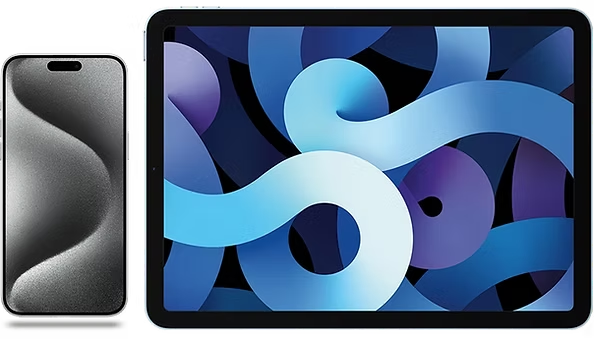
Installation SMARTERS PLAYER Lite sur iPhone & iPad

Bienvenue dans notre guide détaillé sur l’installation et l’activation de votre abonnement IPTV sur iPhone et iPad.
Ce tutoriel a été conçu pour vous guider pas à pas dans la configuration de votre service IPTV sur vos appareils Apple, que vous utilisiez un iPhone ou un iPad.

1

Téléchargez Zen IPTV Player sur votre iPhone ou iPad

Téléchargez gratuitement Zen IPTV Player depuis l'App Store.

L'application propose une interface moderne compatible iPhone et iPad.

Télécharger l'application
2

Installez et ouvrez l'application

Ouvrez Zen IPTV Player sur votre iPhone ou iPad.

Connectez-vous ou créez un compte pour continuer.

3

Créez votre compte Zen IPTV

Appuyez sur S'inscrire et entrez votre email ainsi qu'un mot de passe.

Vous pouvez aussi utiliser votre identifiant Apple.

Conseil : votre compte synchronise votre visionnage sur vos appareils Apple.
4

Ajoutez une source IPTV

Appuyez sur Ajouter une source puis choisissez Xtream Codes.

Vous pourrez ensuite connecter votre abonnement XENONTV.

5

Entrez vos codes de connexion XENONTV

Entrez les informations reçues avec votre abonnement :

  • Nom de la source : XENONTV
  • URL du serveur : adresse du serveur IPTV
  • Username : identifiant IPTV
  • Password : mot de passe IPTV
Vérifiez les informations puis cliquez sur Valider.
Obtenir un abonnement
6

Votre liste est chargée

Zen IPTV charge automatiquement vos chaînes TV, films et séries.

Profitez de votre contenu XENONTV en qualité 4K / HD.

Astuce : utilisez une connexion Wi-Fi ou 4G/5G stable.
7

Support et dépannage Zen IPTV

Si vous avez un problème lors de l'installation :

  • Connexion : vérifiez vos identifiants IPTV.
  • Liste IPTV : vérifiez l'URL du serveur.
  • Streaming : utilisez une connexion stable.
  • iOS : mettez votre appareil à jour.
Nous contacter sur WhatsApp